Google Search Console to jedno z podstawowych narzędzi, które warto podłączyć do sklepu internetowego Shoper już na początku pracy nad widocznością w Google. Dzięki niemu możesz sprawdzić, czy Google widzi Twój sklep, jakie podstrony są indeksowane, na jakie frazy pojawia się strona oraz czy w sklepie występują problemy techniczne związane z indeksacją.
W przypadku sklepów działających na Shoper Storefront konfiguracja Google Search Console odbywa się z poziomu obecnego szablonu graficznego. Nie trzeba edytować kodu ręcznie, ponieważ w panelu Shoper znajduje się specjalne miejsce na numer weryfikacyjny Google.
W tym poradniku pokazuję, jak połączyć Google Search Console z Shoper Storefront krok po kroku.
Dlaczego warto połączyć Google Search Console ze sklepem Shoper?
Google Search Console, często skracane jako GSC, pozwala monitorować widoczność sklepu w wynikach organicznych Google. To narzędzie nie służy bezpośrednio do sprzedaży, ale jest bardzo ważne przy pozycjonowaniu sklepu internetowego.
Dzięki Google Search Console możesz sprawdzić między innymi:
- na jakie frazy wyświetla się Twój sklep,
- które produkty i kategorie pojawiają się w Google,
- ile kliknięć generuje ruch organiczny,
- czy Google poprawnie indeksuje adresy URL,
- czy mapa witryny działa poprawnie,
- czy w sklepie występują błędy indeksowania,
- które podstrony wymagają optymalizacji SEO.
Jeżeli prowadzisz sklep na Shoper i chcesz rozwijać ruch organiczny, konfiguracja GSC jest jednym z pierwszych kroków. Sam sklep może działać poprawnie, ale bez danych z Google Search Console trudno ocenić, czy Google faktycznie widzi produkty, kategorie i treści.
Jeżeli potrzebujesz szerszej pracy nad widocznością sklepu, zobacz także usługę pozycjonowanie Shoper.
Jak połączyć Google Search Console z Shoper Storefront?
Aby połączyć Google Search Console ze sklepem Shoper Storefront, musisz najpierw dodać swoją domenę w Google Search Console, wybrać metodę weryfikacji przez Tag HTML, a następnie wkleić numer weryfikacyjny w panelu administracyjnym Shoper.
W Shoper Storefront ścieżka wygląda następująco:
- Panel administracyjny
- Wygląd sklepu
- Obecny szablon graficzny
- Integracje
- Weryfikacja witryny Google, Facebook, Microsoft
- Ustawienia ogólne
- Google Search Console
- Wklejenie numeru weryfikacyjnego
- Zaznaczenie aktywności
- Zapisanie zmian
Poniżej znajdziesz dokładną instrukcję.
Krok 1: Zaloguj się do Google Search Console
Pierwszym krokiem jest zalogowanie się do panelu Google Search Console. Po wejściu do narzędzia dodaj nową usługę, czyli adres swojego sklepu internetowego.
Najczęściej możesz wybrać jedną z dwóch metod:
- Domena – weryfikacja całej domeny przez DNS,
- Prefiks adresu URL – weryfikacja konkretnego adresu sklepu, np.
https://twojsklep.pl.
W przypadku konfiguracji przez panel Shoper Storefront najwygodniej będzie użyć metody, która pozwala pobrać Tag HTML.
Krok 2: Wybierz metodę weryfikacji „Tag HTML”
W Google Search Console wybierz metodę weryfikacji:
Tag HTML
Google pokaże wtedy kod podobny do tego:
<meta name="google-site-verification" content="skopiuj-ten-numer">Nie kopiujesz całego kodu HTML. Do Shoper Storefront należy wkleić wyłącznie numer znajdujący się w parametrze content.
Przykład:
<meta name="google-site-verification" content="ABC123XYZ">W tym przypadku do panelu Shoper wklejasz tylko:
ABC123XYZCzyli bez:
<meta name="google-site-verification" content="">To częsty błąd przy konfiguracji. W panelu Shoper nie wklejaj całego tagu, tylko sam numer weryfikacyjny.
Krok 3: Wejdź do panelu administracyjnego Shoper
Po skopiowaniu numeru weryfikacyjnego przejdź do panelu administracyjnego swojego sklepu Shoper.
Następnie wybierz:
Panel administracyjny → Wygląd sklepu
To miejsce, w którym zarządzasz wyglądem sklepu, szablonem oraz dodatkowymi ustawieniami związanymi z obecnym motywem.

Krok 4: Przejdź do obecnego szablonu graficznego
W sekcji Wygląd sklepu przejdź do aktualnie używanego szablonu.
Wybierz:
Obecny szablon graficzny
W sklepach działających na Storefront właśnie tutaj znajdują się ustawienia integracji, w tym miejsce na kody weryfikacyjne dla usług zewnętrznych.
Jeżeli sklep korzysta z innego typu szablonu albo starszego rozwiązania, ścieżka w panelu może wyglądać inaczej. Ten poradnik dotyczy konfiguracji dla Shoper Storefront.

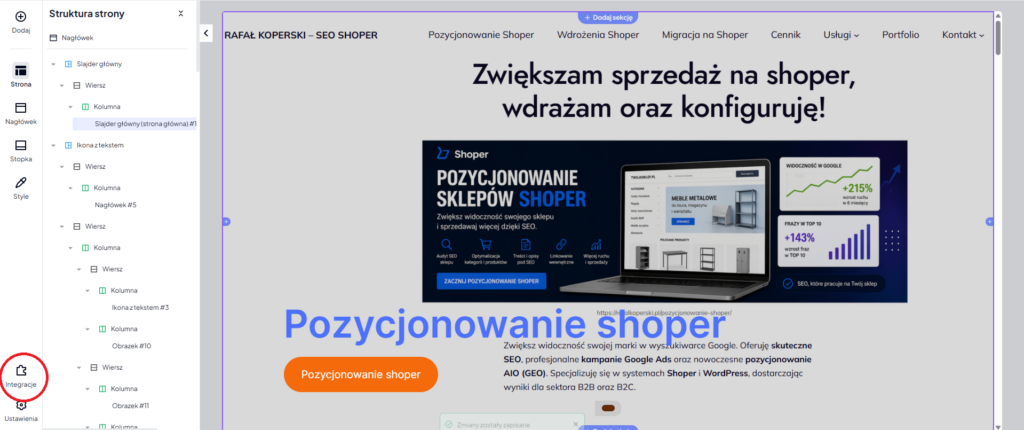
Krok 5: Otwórz zakładkę „Integracje”
W obecnym szablonie graficznym przejdź do zakładki:
Integracje
To sekcja, w której znajdziesz ustawienia połączeń z zewnętrznymi narzędziami. W przypadku Storefronta niektóre integracje są dostępne bez potrzeby ręcznego edytowania kodu szablonu.
W tej części interesuje Cię sekcja związana z weryfikacją witryny.
Krok 6: Wybierz „Weryfikacja witryny Google, Facebook, Microsoft”
W zakładce integracji znajdź sekcję:
Weryfikacja witryny Google, Facebook, Microsoft
To miejsce służy do dodania numerów weryfikacyjnych dla różnych platform. W praktyce możesz tam podłączyć nie tylko Google Search Console, ale również inne systemy, które wymagają potwierdzenia własności strony.
W tym poradniku skupiamy się na Google Search Console.

Krok 7: W ustawieniach ogólnych znajdź Google Search Console
W sekcji weryfikacji witryny przejdź do ustawień ogólnych i odszukaj pole:
Google Search Console
Właśnie tutaj należy wkleić numer weryfikacyjny pobrany wcześniej z tagu HTML w Google Search Console.
Przypomnienie:
Jeżeli Google pokazuje taki kod:
<meta name="google-site-verification" content="skopiuj-ten-numer">to do pola Google Search Console w Shoper wklejasz tylko wartość z content, czyli:
skopiuj-ten-numerNie wklejaj całego znacznika HTML.
Krok 8: Zaznacz aktywność na dole ustawień
Po wklejeniu numeru weryfikacyjnego pamiętaj, aby zaznaczyć aktywność na dole ustawień.
To ważny krok, który łatwo pominąć. Samo wklejenie numeru może nie wystarczyć, jeżeli integracja nie zostanie aktywowana.
Po zaznaczeniu aktywności zapisz zmiany w szablonie.
Krok 9: Wróć do Google Search Console i kliknij „Zweryfikuj”
Po zapisaniu zmian w Shoper wróć do Google Search Console i kliknij przycisk weryfikacji.
Jeżeli numer został wklejony poprawnie, a integracja jest aktywna, Google powinno potwierdzić własność witryny.
Czasami weryfikacja nie przechodzi od razu. Wtedy warto odczekać chwilę, odświeżyć sklep i ponowić próbę. Sprawdź też, czy został wklejony sam numer z parametru content, a nie cały tag HTML.
Co zrobić po połączeniu Google Search Console z Shoper?
Sama weryfikacja to dopiero pierwszy etap. Po poprawnym połączeniu sklepu z Google Search Console warto jeszcze dodać mapę witryny i monitorować dane, które zaczną pojawiać się w panelu.
W Google Search Console sprawdź szczególnie:
- zakładkę skuteczności,
- stan indeksowania,
- mapy witryn,
- błędy adresów URL,
- strony wykluczone z indeksu,
- zapytania, na które wyświetla się sklep,
- produkty i kategorie generujące wejścia z Google.
W przypadku sklepów Shoper dane z Google Search Console są bardzo przydatne przy optymalizacji kategorii, produktów, wpisów blogowych i struktury linkowania wewnętrznego.
Jeżeli nie masz pewności, czy sklep jest poprawnie przygotowany pod SEO, dobrym kolejnym krokiem może być <a href=”https://rafalkoperski.pl/audyt-seo-i-ux-shoper/”>audyt SEO i UX Shoper</a>.
Google Search Console a pozycjonowanie Shoper
Google Search Console nie pozycjonuje sklepu automatycznie. To narzędzie pokazuje dane, które pomagają podejmować decyzje SEO.
Na podstawie GSC można sprawdzić na przykład:
- które kategorie mają dużo wyświetleń, ale mało kliknięć,
- jakie frazy warto dodać do opisów kategorii,
- które produkty zaczynają pojawiać się w Google,
- czy nowe podstrony są indeksowane,
- czy po migracji sklepu nie pojawiły się błędy,
- czy Google prawidłowo odczytuje strukturę sklepu.
Dane z Google Search Console warto łączyć z analizą techniczną, optymalizacją treści oraz poprawą UX. Przy sklepach na Shoper szczególnie ważne są opisy kategorii, meta tagi, indeksacja produktów, linkowanie wewnętrzne i poprawna struktura adresów URL.
Więcej o pracy nad sklepami na tej platformie znajdziesz w usłudze wdrożenia Shoper oraz integracje Shoper.
Najczęstsze błędy przy połączeniu GSC z Shoper Storefront
Podczas konfiguracji Google Search Console w Shoper Storefront najczęściej pojawiają się proste, ale istotne błędy.
Najczęstsze problemy to:
- wklejenie całego tagu HTML zamiast samego numeru z
content, - brak zaznaczonej aktywności na dole ustawień,
- dodanie złej wersji adresu sklepu w GSC,
- pomylenie wersji z
wwwi bezwww, - brak aktywnego certyfikatu SSL,
- zapisanie zmian w złym szablonie,
- próba weryfikacji przed zapisaniem ustawień,
- brak odświeżenia sklepu po zmianach.
Jeżeli Google Search Console nie potwierdza własności witryny, najpierw sprawdź, czy w panelu Shoper został wpisany wyłącznie numer weryfikacyjny oraz czy integracja została aktywowana.
Czy warto samodzielnie podłączać Google Search Console do Shoper?
Tak, jeśli masz dostęp do panelu Shoper i wiesz, gdzie wkleić numer weryfikacyjny. Sama konfiguracja nie jest trudna, ale warto zrobić ją dokładnie, ponieważ błędna weryfikacja może opóźnić dalsze działania SEO.
Jeżeli sklep jest po migracji, zmianie szablonu lub dopiero przygotowujesz go do sprzedaży, dobrze jest od razu połączyć Google Search Console z innymi narzędziami, takimi jak GA4 i Google Merchant Center.
Wtedy masz pełniejszy obraz:
- Google Search Console pokazuje widoczność i indeksowanie,
- Google Analytics 4 pokazuje ruch i zachowanie użytkowników,
- Google Merchant Center obsługuje dane produktowe dla reklam i Google Shopping.
Podsumowanie
Aby połączyć Google Search Console z Shoper Storefront, zaloguj się do Google Search Console, wybierz metodę weryfikacji przez Tag HTML, skopiuj numer z parametru content, a następnie wklej go w panelu Shoper.
Ścieżka w Shoper Storefront wygląda tak:
Panel administracyjny → Wygląd sklepu → Obecny szablon graficzny → Integracje → Weryfikacja witryny Google, Facebook, Microsoft → Ustawienia ogólne → Google Search Console
Po wklejeniu numeru pamiętaj, aby zaznaczyć aktywność na dole ustawień i zapisać zmiany. Następnie wróć do Google Search Console i kliknij weryfikację.
Poprawnie skonfigurowane GSC to podstawa analizy SEO sklepu Shoper. Dzięki temu możesz monitorować indeksowanie, frazy, kliknięcia i problemy techniczne, które wpływają na widoczność sklepu w Google.
FAQ
Czy Google Search Console działa ze sklepem Shoper Storefront?
Tak, Google Search Console można połączyć ze sklepem Shoper Storefront przez sekcję integracji w obecnym szablonie graficznym.
Gdzie wkleić kod Google Search Console w Shoper Storefront?
W panelu Shoper przejdź do: Wygląd sklepu → Obecny szablon graficzny → Integracje → Weryfikacja witryny Google, Facebook, Microsoft. Następnie w ustawieniach ogólnych znajdź pole Google Search Console.
Czy do Shoper trzeba wkleić cały tag HTML z Google Search Console?
Nie. Wklejasz tylko numer znajdujący się w parametrze content tagu HTML. Nie należy wklejać całego znacznika <meta>.
Co oznacza numer weryfikacyjny Google Search Console?
To unikalny kod przypisany do Twojej witryny. Google używa go do potwierdzenia, że masz dostęp do sklepu i możesz zarządzać jego danymi w Search Console.
Dlaczego weryfikacja Google Search Console w Shoper nie działa?
Najczęstsze przyczyny to wklejenie całego tagu HTML zamiast samego numeru, brak zaznaczonej aktywności, niezapisanie zmian albo dodanie innej wersji adresu sklepu w Google Search Console.
Czy po połączeniu GSC sklep od razu pojawi się w Google?
Nie zawsze. Połączenie Google Search Console pomaga monitorować sklep i zgłosić mapę witryny, ale indeksowanie przez Google może potrwać.
Czy Google Search Console wystarczy do pozycjonowania Shoper?
Nie. Google Search Console jest narzędziem analitycznym. Do pozycjonowania potrzebne są także optymalizacja techniczna, treści SEO, linkowanie wewnętrzne, analiza fraz i poprawa struktury sklepu.
Dodaj komentarz